
Comment financer une facture pas à pas ?
En bref : ajoutez votre facture, vérifiez vos limites, joignez les justificatifs, cliquez Financer… et suivez le virement.
1 – Avant de commencer : check rapide
À vérifier | Où le voir / que faire ? |
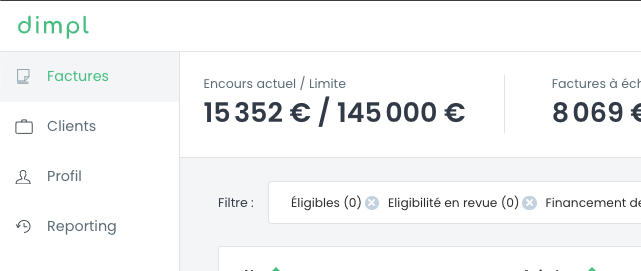
Encours vendeur disponible | Onglet Factures › encours actuel / limite: vérifiez que vous avez assez d'encours restant pour financer cette facture
|
Encours client suffisant | Onglet Clients › Ajouter votre client s'il n'est pas déjà présent puis regardez "encours client / limite" si vous avez de la marge pour financer ce client. Vous pouvez sinon faire une demande d'encours supplémentaire |
Justificatifs prêts | Bon de commande, bon de livraison, devis ou contrat signés en pdf, jpg ou png, prêts à être téléchargés |
2 – Ajouter la facture
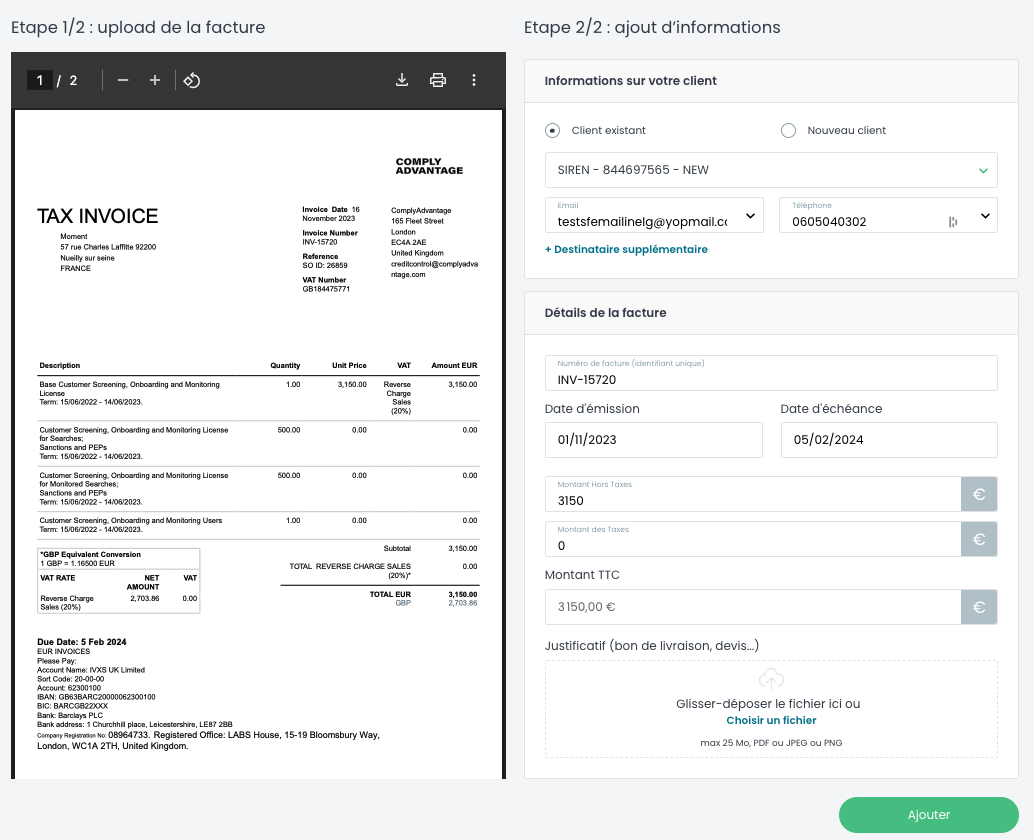
Ouvrez l’onglet Factures puis cliquez Ajouter une facture. Vous arrivez sur l'écran d'ajout de facture qui ressemble à l'image ci-dessus
Glissez-déposez votre fichier (PDF, JPG, PNG).
Sélectionnez le client :
Client existant → choisissez dans la liste.
Nouveau client → saisissez le SIREN ou le nom, puis sélectionnez.
Renseignez ou confirmez ses coordonnées (e-mail & téléphone).
Contrôlez les infos auto-extraites : numéro, montants HT/TTC, dates.
Joignez au moins un document justificatif (>10 k€ : bon de commande et bon de livraison).
Cliquez Ajouter. L'éligilibilité est lancée. Vous arrivez sur l’écran de récapitulatif.
3 – Demander le financement
Si la facture apparaît Éligible, cliquez Financer immédiatement.
Sinon, choisissez Ajouter sans financer : vous pourrez déclencher la demande plus tard (tant que le statut reste Éligible).
À tout moment, retournez dans Factures et cliquez Financer sur la ligne concernée.
4 – Suivre le statut jusqu’au virement
Statut | Signification | Action de votre part |
Financement demandé En attente client | Demande envoyée, validation client en cours | Contacter votre client pour accélérer sa validation |
Financement demandé En traitement | En cours de financement | Attendre |
Financée | Fonds avancés par Dimpl | Suivre le paiement client |
Dossier clos | Client a payé, dossier terminé | Aucun |